Vous venez de recevoir votre nouveau site WordPress, et une question se pose vite : comment le faire vivre au quotidien, sans dépendre de quelqu’un à chaque virgule à changer ? Bonne nouvelle : Gutenberg, l’éditeur natif de WordPress, a justement été pensé pour que vous puissiez modifier vos textes, vos images et vos pages par vous-même, sans compétences techniques. Ce guide vous montre les quelques gestes à connaître pour vous lancer en toute confiance.
Qu’est-ce que Gutenberg ?
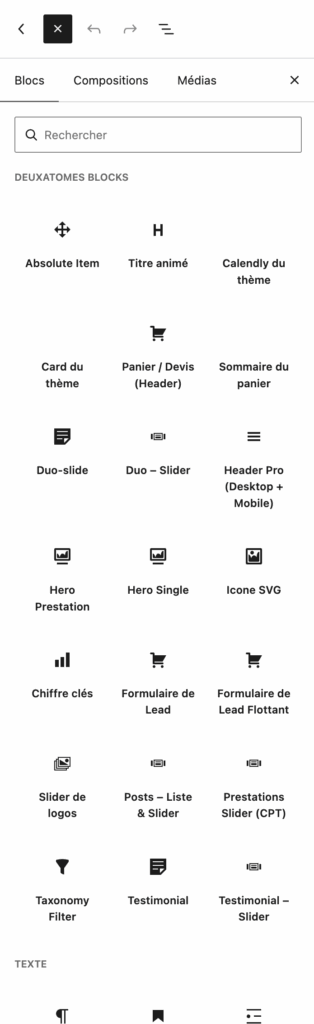
Gutenberg est l’éditeur de contenu intégré à WordPress. Il fonctionne par blocs : chaque paragraphe, image, titre ou bouton de votre page est un bloc indépendant que vous pouvez sélectionner, modifier ou déplacer individuellement. Concrètement, un bloc peut être un texte, une image, un titre, un bouton, une galerie photo ou encore une mise en colonnes : vous les assemblez comme des briques pour construire votre page, sans jamais toucher au code.
Pourquoi mettre à jour votre contenu régulièrement ?
Un site qui n’évolue jamais donne une image figée de votre activité, même si votre travail, lui, avance.
Trois raisons concrètes de garder votre contenu à jour :
- Vos visiteurs reviennent plus volontiers sur un site qui propose des informations fraîches et actuelles, ce qui renforce leur confiance dans votre activité.
- Les moteurs de recherche accordent également une attention particulière aux sites régulièrement actualisés, ce qui peut jouer en faveur de votre référencement.
- Enfin, un contenu à jour encourage l’engagement de vos visiteurs, que ce soit par leurs clics vers vos pages clés ou leurs prises de contact.
Les bases pour modifier votre contenu
Voici les étapes essentielles pour effectuer une modification simple, du texte à la publication.
1. Connectez-vous à votre administration WordPress
Rendez-vous sur votre page de connexion WordPress (généralement votredomaine.fr/wp-admin) avec les identifiants qui vous ont été transmis.

2. Trouvez la page à modifier
Depuis le menu de gauche, cliquez sur Pages, puis sélectionnez la page que vous souhaitez modifier. Vous pouvez aussi naviguer directement sur votre site comme un visiteur, puis cliquer sur Modifier la page dans la barre d’administration en haut de l’écran.

3. Repérez et sélectionnez le bloc à modifier
Une fois dans l’éditeur, cliquez directement sur le texte ou l’image que vous voulez changer : le bloc correspondant s’entoure d’un contour, et une petite barre d’outils apparaît au-dessus pour vous permettre d’agir dessus.
4. Modifiez votre contenu
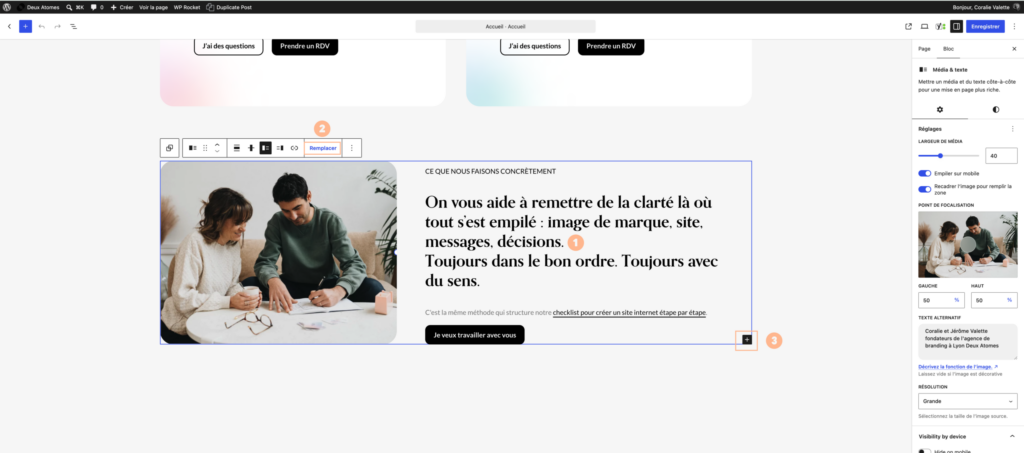
Pour du texte, cliquez à l’intérieur et tapez directement, comme dans un traitement de texte classique (1). Une petite barre d’outils apparaît au-dessus du bloc sélectionné : elle vous permet de mettre en gras, en italique, d’ajouter un lien ou de changer l’alignement du texte, directement depuis l’éditeur.
Pour une image, cliquez dessus puis utilisez le bouton Remplacer (2) qui apparaît dans la barre d’outils du bloc pour en importer une nouvelle depuis votre ordinateur ou votre médiathèque.
Pour ajouter un nouvel élément, cliquez sur le bouton + (soit dans la barre supérieure, soit directement entre deux blocs existants) et choisissez un type de bloc simple, comme un paragraphe ou une image. (3)
5. Prévisualisez avant de publier
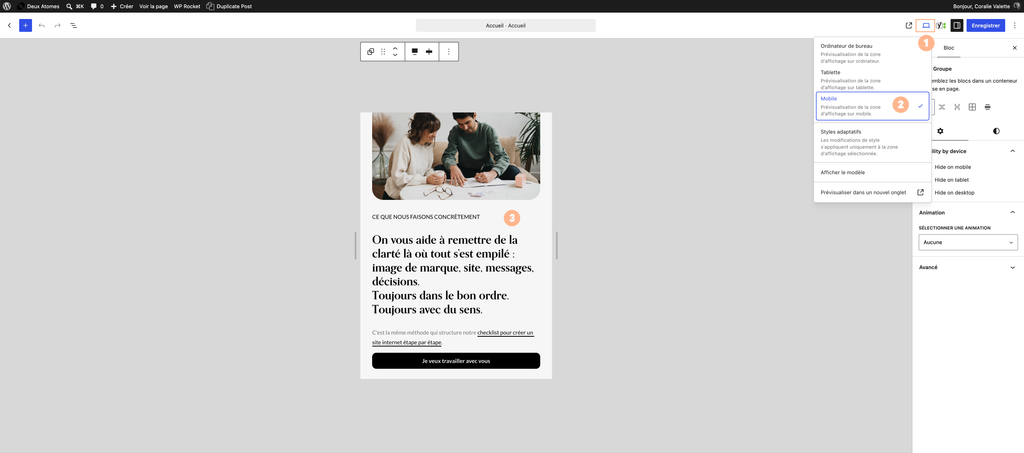
Le bouton Aperçu, en haut à droite de l’écran (1), vous permet de voir le rendu final de vos modifications avant qu’elles ne soient visibles par vos visiteurs (2) (utile pour vérifier que tout s’affiche comme prévu, notamment sur mobile) (3).
6. Enregistrez vos modifications
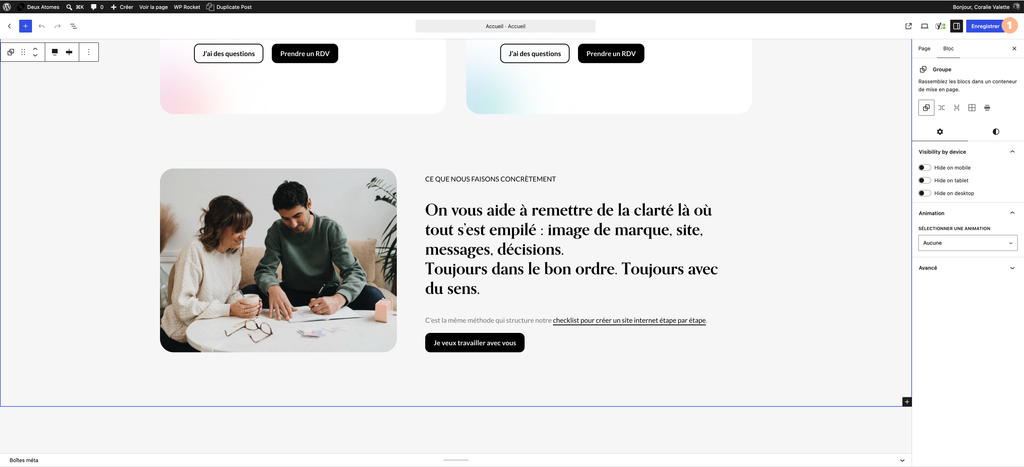
Cliquez sur Mettre à jour ou Enregistrer (ou Publier s’il s’agit d’une nouvelle page) en haut à droite. Vos changements sont alors immédiatement visibles en ligne. (1)
Les blocs les plus utiles au quotidien
Vous n’aurez pas besoin de tous les types de blocs tous les jours. Voici ceux qui reviennent le plus souvent :
- le bloc Paragraphe pour votre texte courant,
- le bloc Image pour une photo ou une illustration,
- le bloc Titre pour structurer vos pages,
- le bloc Bouton pour un appel à l’action (« Nous contacter », « Découvrir nos offres »),
- et le bloc Colonnes quand vous voulez organiser plusieurs éléments côte à côte.
En vous familiarisant avec ces cinq-là, vous couvrez l’essentiel de vos besoins de mise à jour.
Dupliquer une page
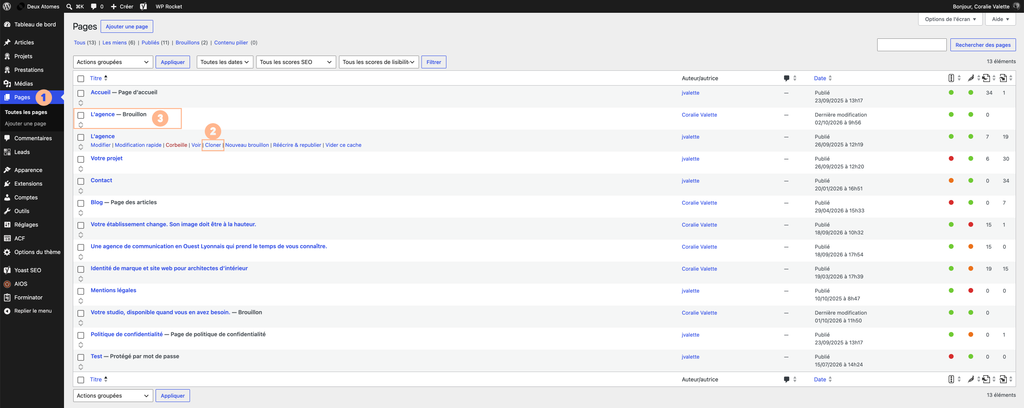
Besoin de repartir d’une page existante plutôt que de tout recréer depuis zéro ? Depuis le menu Pages (1), survolez la page à dupliquer dans la liste : un lien Dupliquer (ou cloner) (2) apparaît sous son titre. Un clic suffit pour créer une copie identique, que vous pouvez ensuite ouvrir et adapter à votre nouveau contenu. (3)
Les questions qu’on nous pose le plus souvent
Oui. Le bouton Mettre à jour republie simplement la dernière version : vous pouvez remodifier le contenu et republier autant de fois que nécessaire.
Depuis le menu Pages, cliquez sur « Ajouter » : une page vierge s’ouvre dans l’éditeur Gutenberg, prête à être construite bloc par bloc.
Pas pour une simple modification de texte ou d’image. Pour des changements plus structurants, contactez-nous : nous pouvons mettre en place une sauvegarde automatique si ce n’est pas déjà le cas.
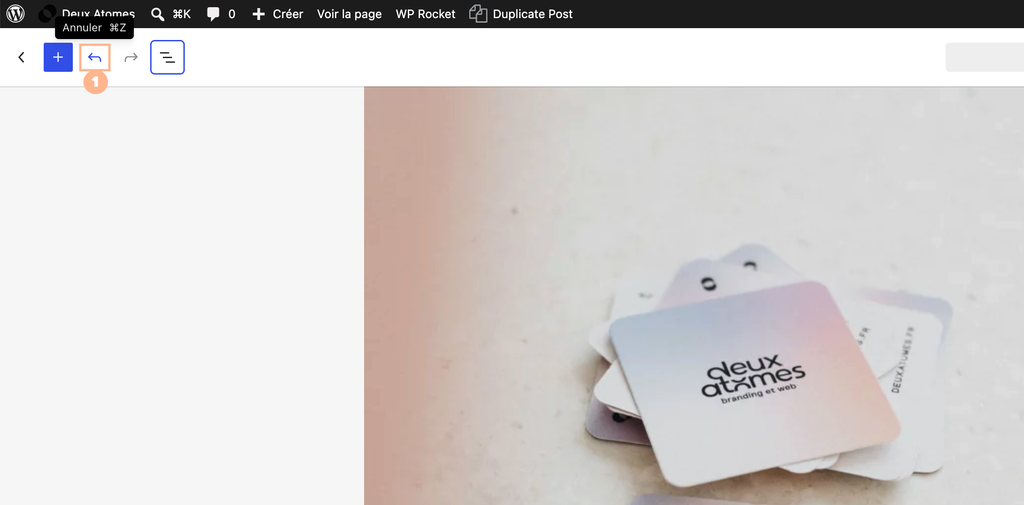
Utilisez l’Aperçu avant de publier pour repérer le problème, et les flèches d’annulation en haut à gauche pour revenir en arrière sans risque.
Un doute, une hésitation ?
Aucune de vos actions dans l’éditeur n’est irréversible tant que vous n’avez pas cliqué sur Mettre à jour : vous pouvez explorer, tester, annuler une modification (avec les flèches en haut à gauche) sans risque pour votre site en ligne. Et si malgré tout un doute persiste, n’hésitez pas à nous solliciter : c’est aussi pour ça que nous sommes là, bien après la mise en ligne de votre site.